AEDREL WP Tutorial
Login
Link: www.aedrel.org/wp-admin/ User: aedrel Password: QMIjik4qRuJvrWG1bC7z1$I
Atualizar conteúdo
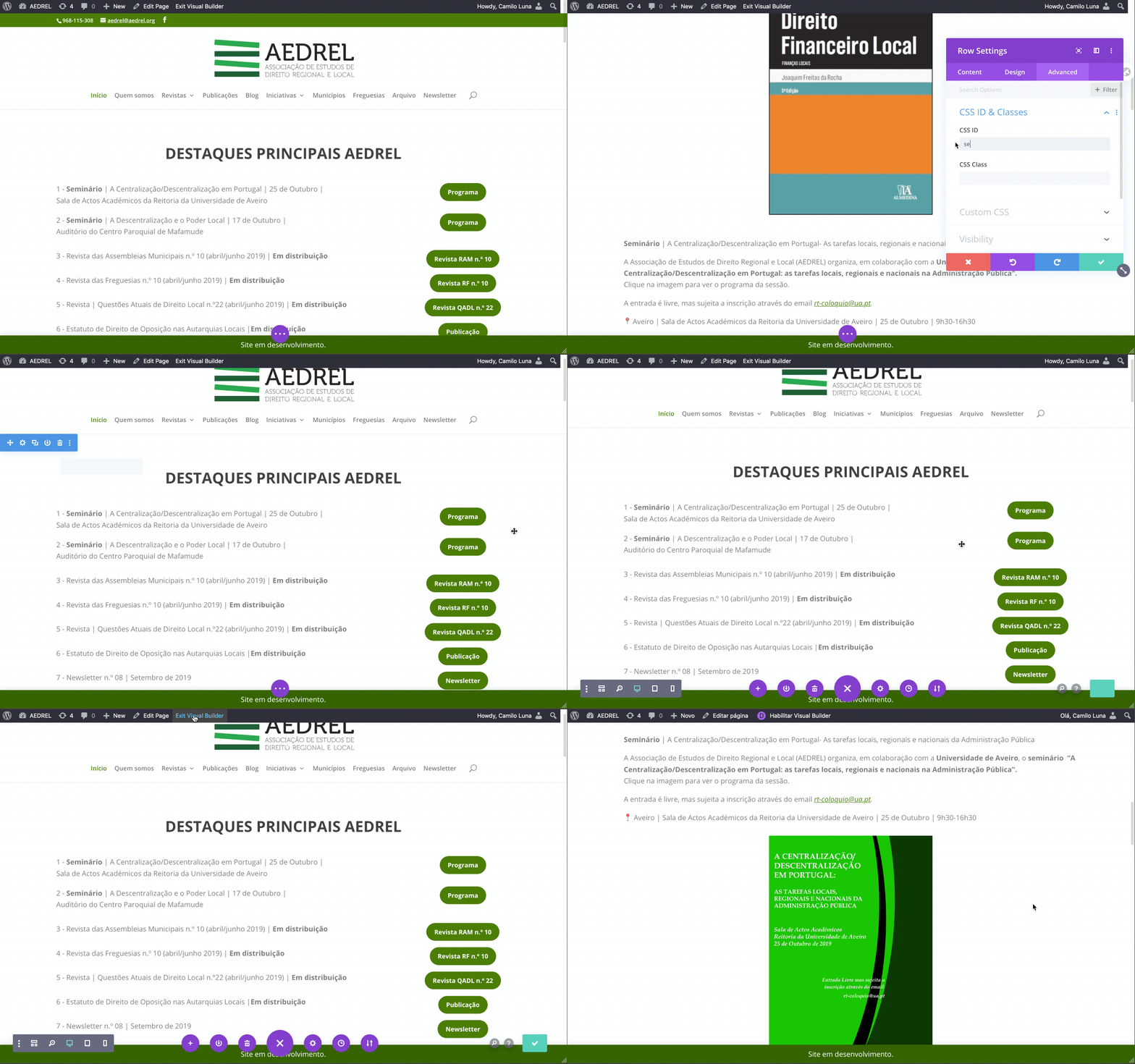
Depois de fazer login, ir à página que é preciso editar e fazer clique no botão “Habilitar Visual Builder” do header.
Os quadros azuis são secções, os verdes filas + colunas e os cinzentos são “módulos”.
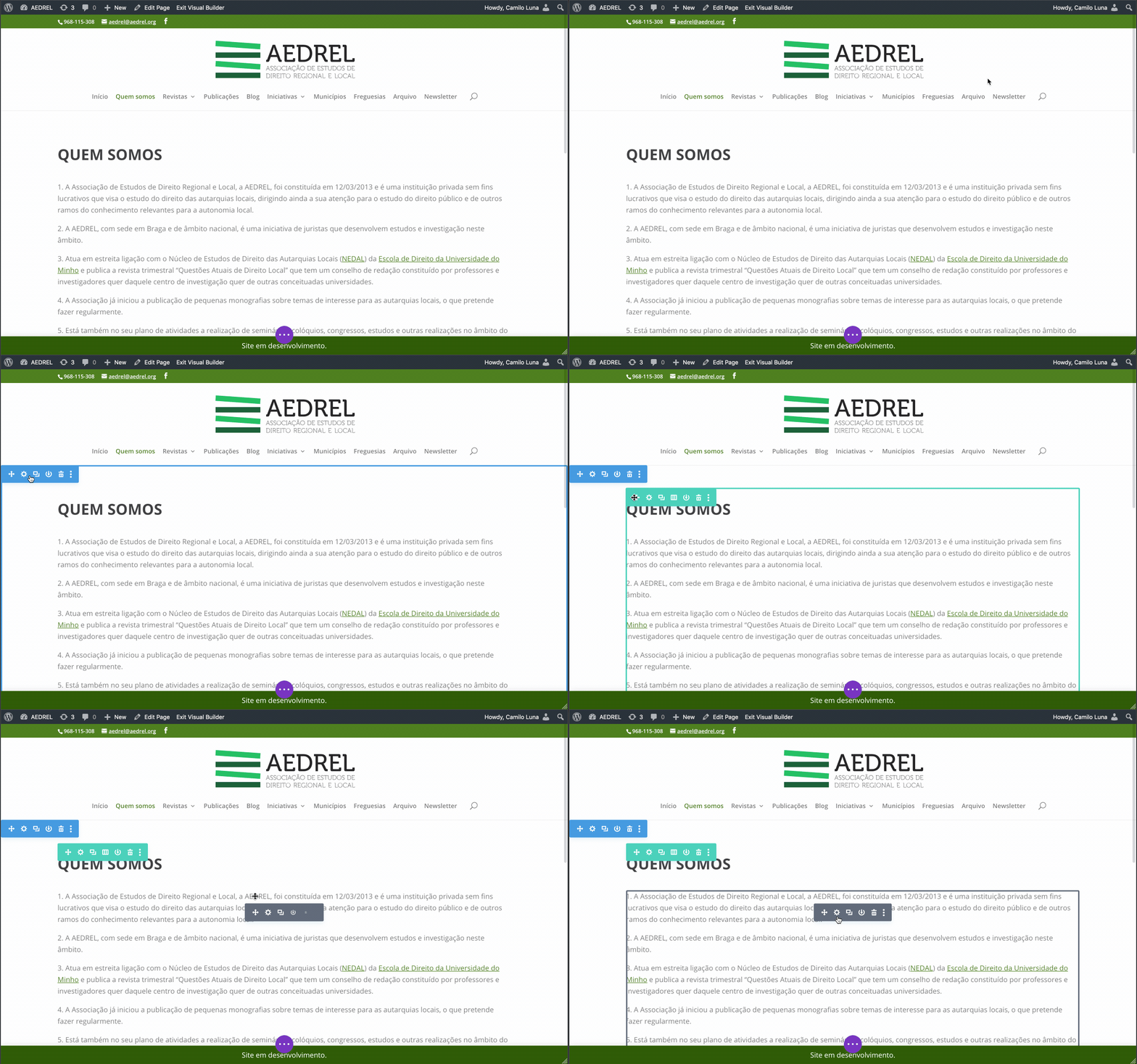
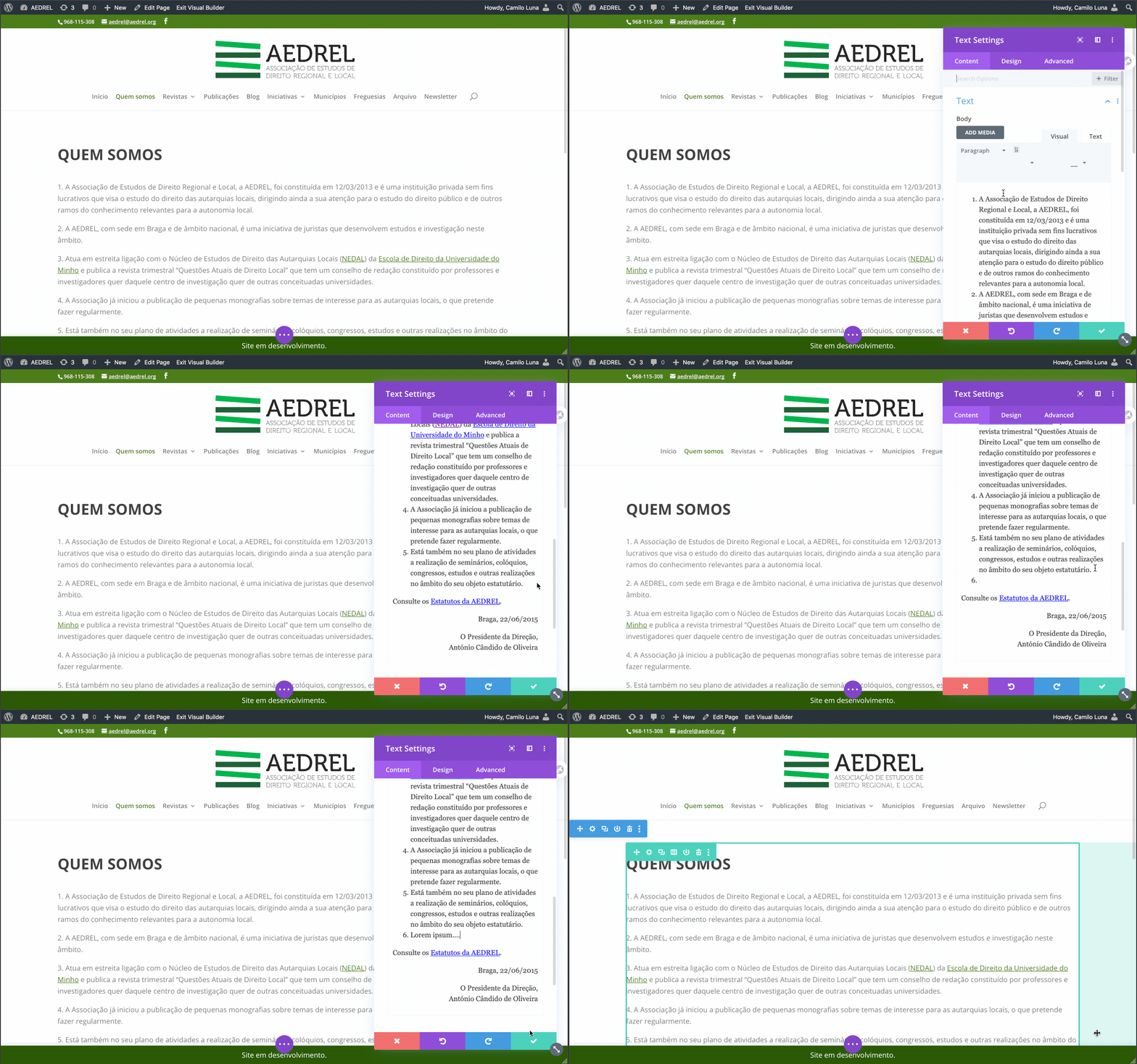
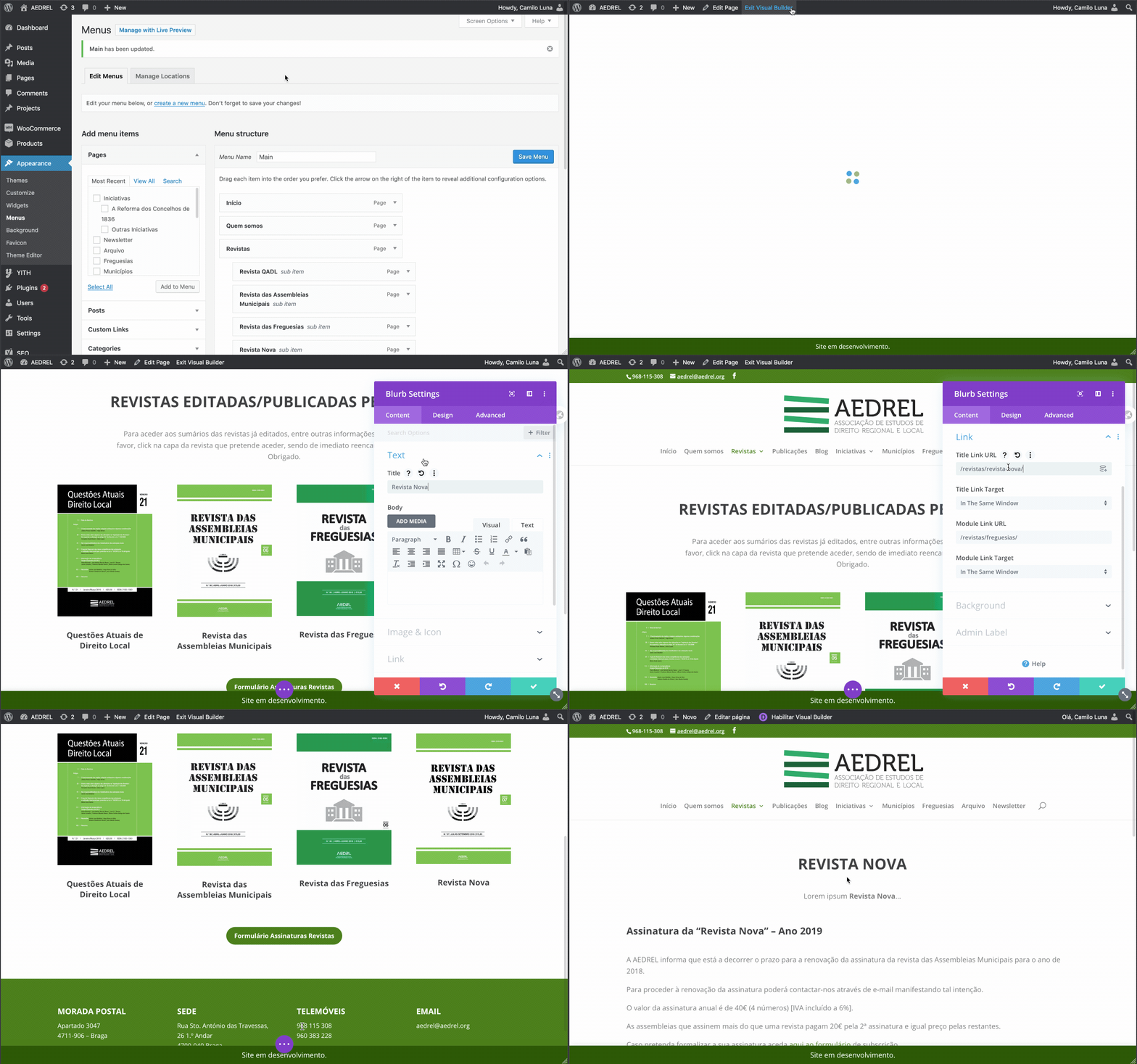
Para editar conteúdo existente, clique no ícone de configuração do módulo e altere o conteúdo pretendido.
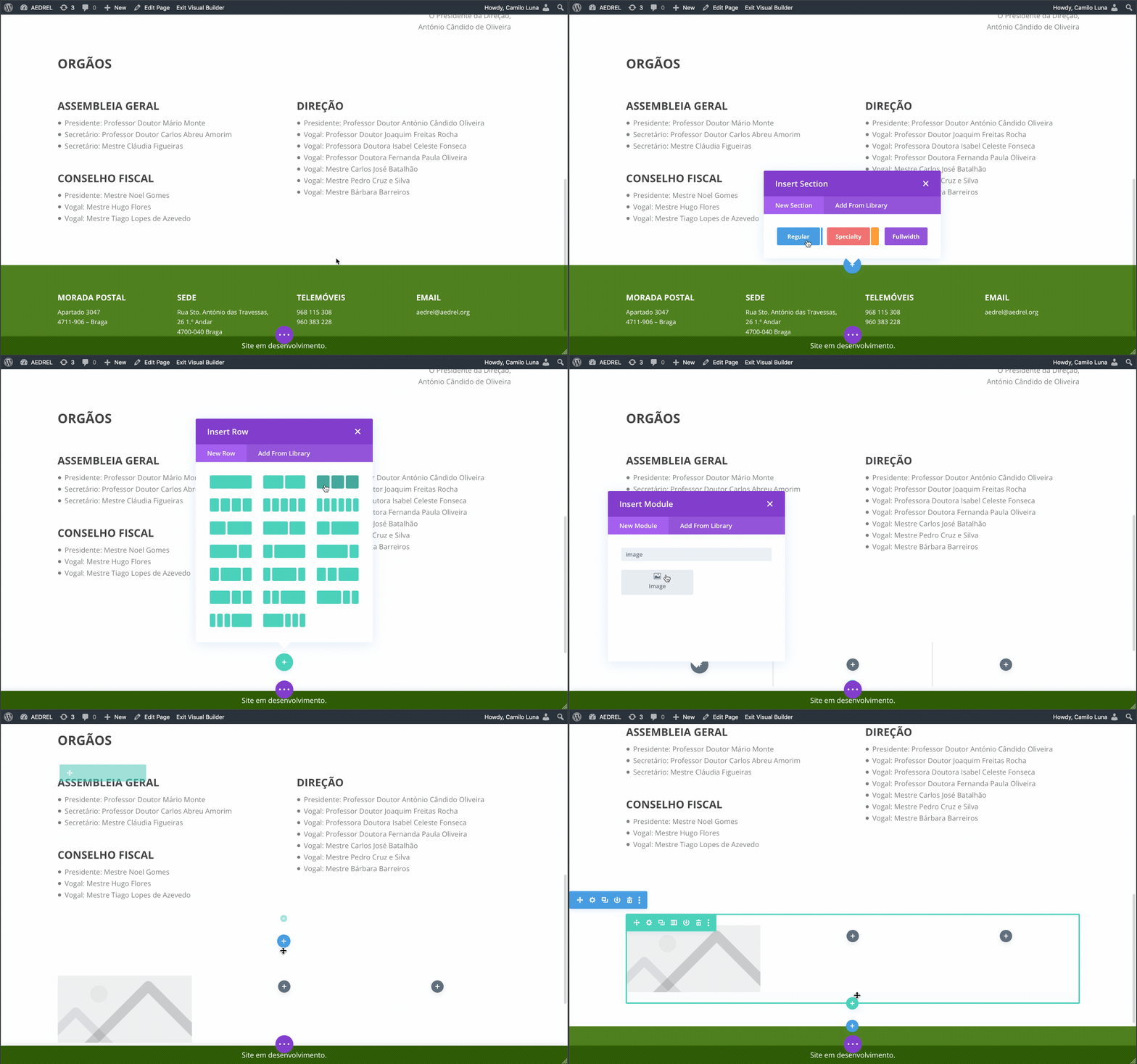
Pode acerscentar novas secções, filas (com colunas) e módulo com o ícone +no final dos diferentes elementos.
Pode duplicar o conteúdo existente com o ícone de copiar e arranjar os elementos carregando no ícone de “mover” para arrastrar.
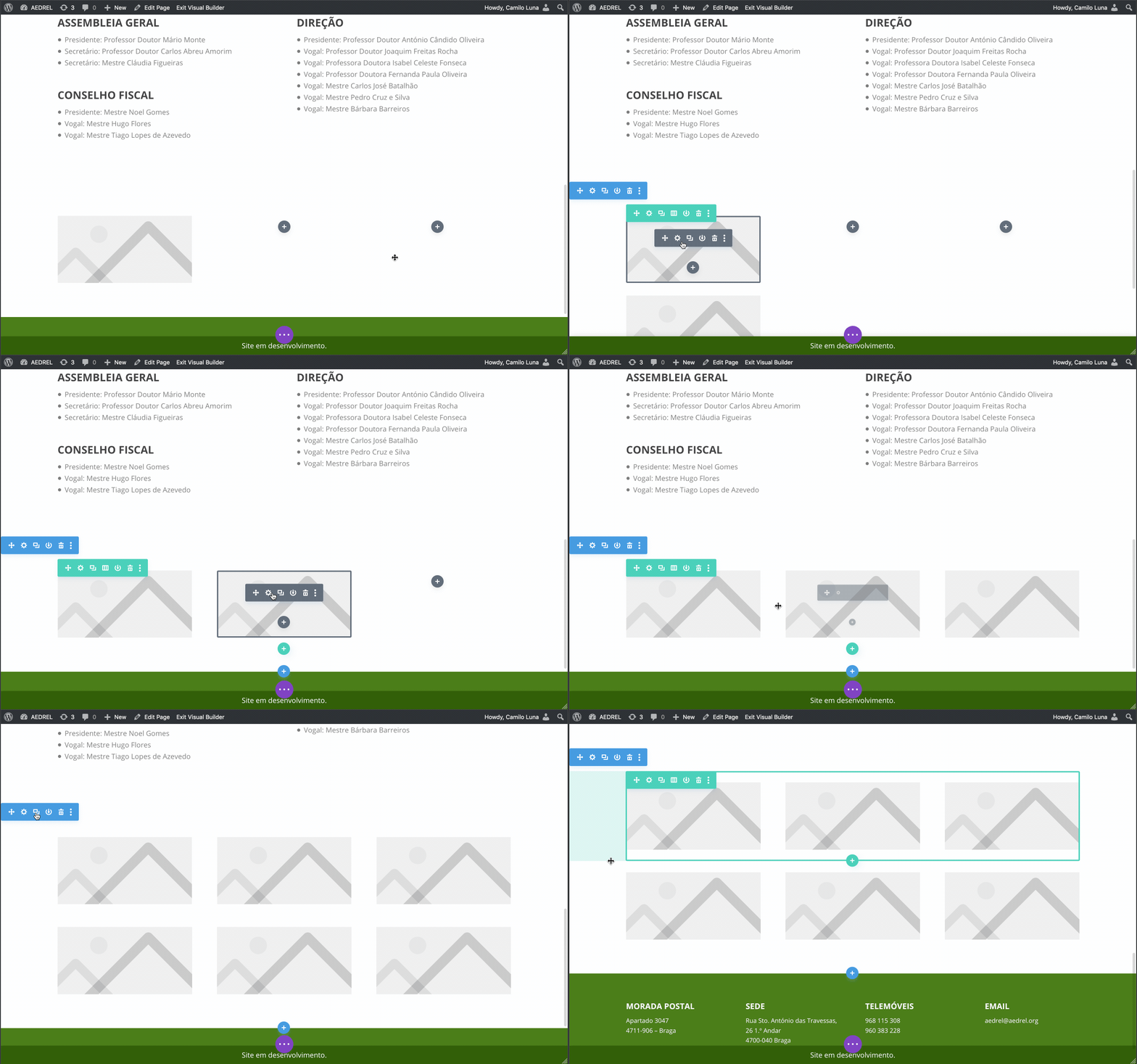
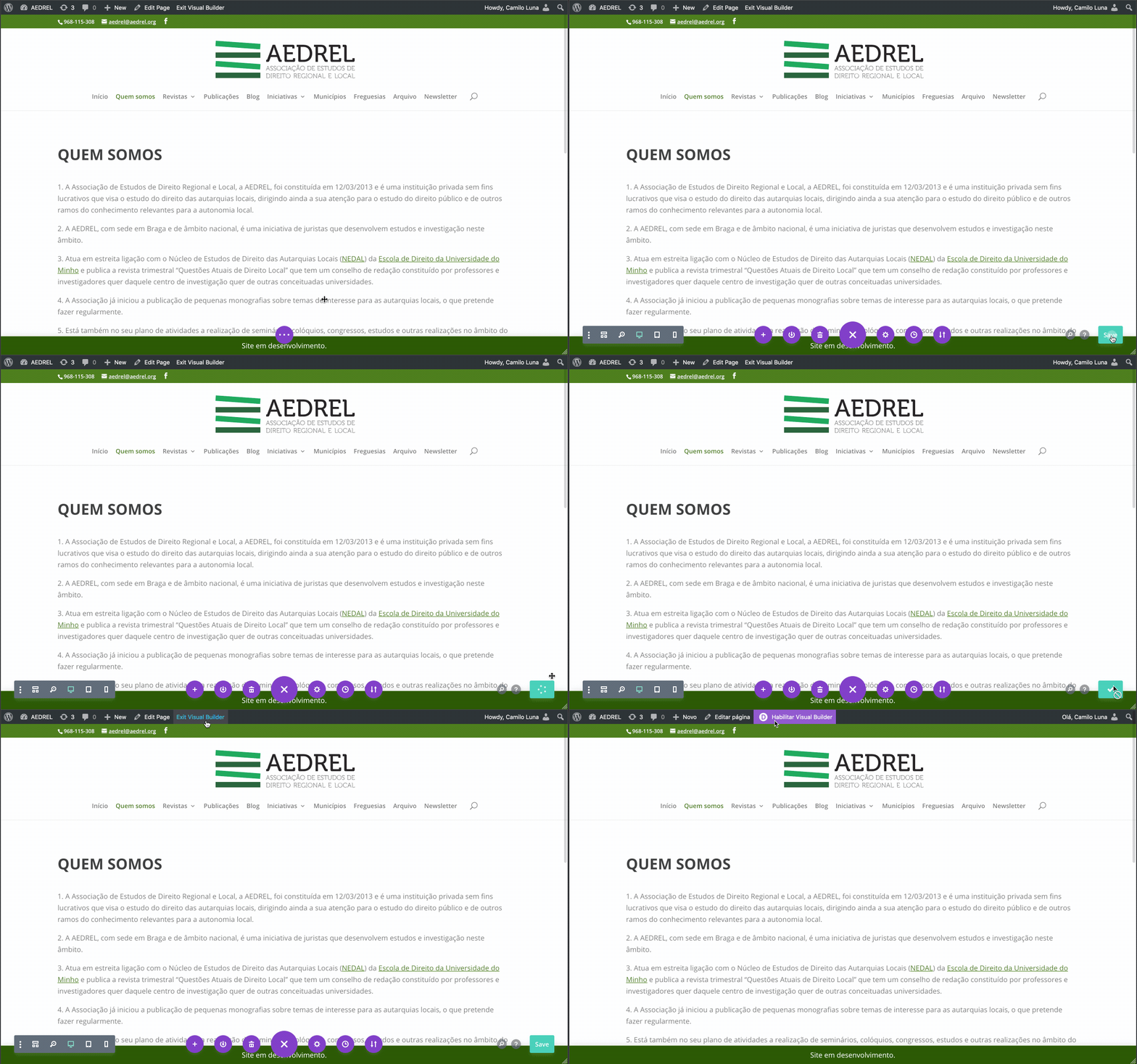
Para guardar as alterações, clique no ícone …na parte baixa do ecrã e depois no botão de salvar na direita. Para saír clique no botão “Exit Visual Builder” no header da página.
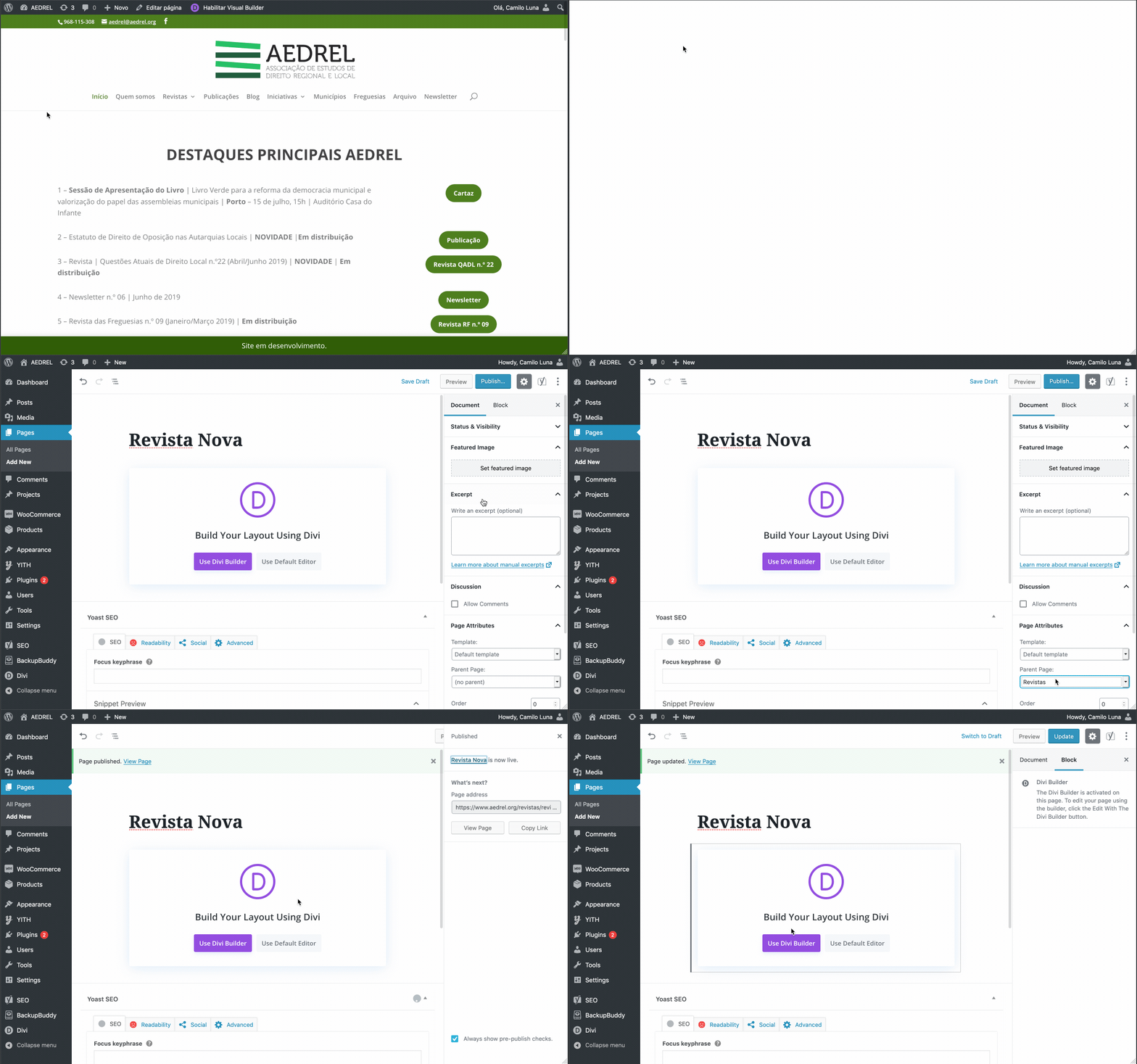
Nova revista
Para acrescentar uma nova revista, é preciso criar uma nova página como “filha” da página revistas e publicá-la.
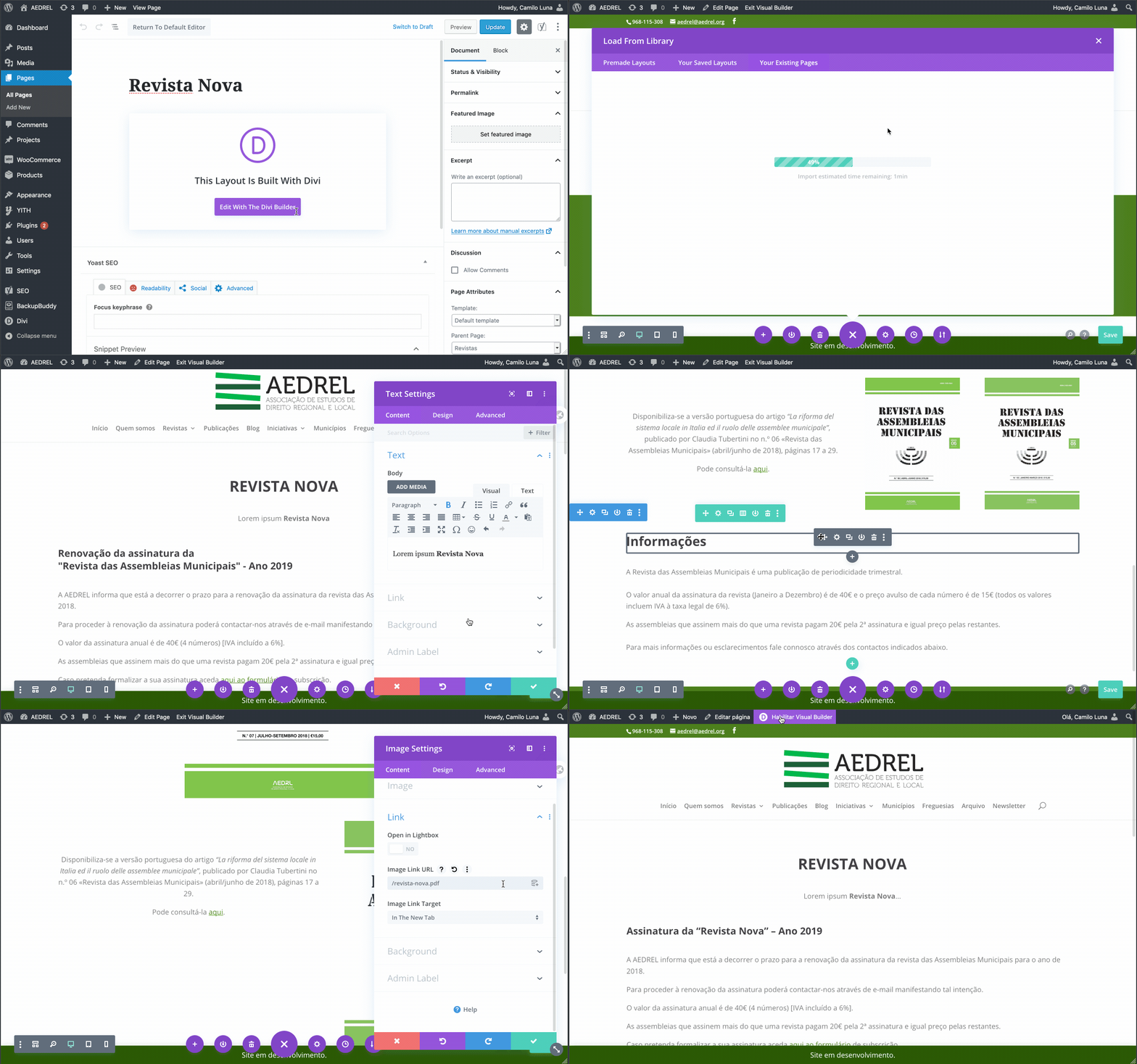
Utilizar o “Divi Builder” para criar o design. Pode duplicar o layout de outra página de revistas e alterar o conteúdo.
Editar o menú para acrescentar a nova revista. Clique na opção “Menus” do submenu do header, procure a nova página no quadro da esquerda e acrescente no menú da direita, como sub-item do elemento “Revistas” (no mesmo nivel do que as outras revistas) e salve.
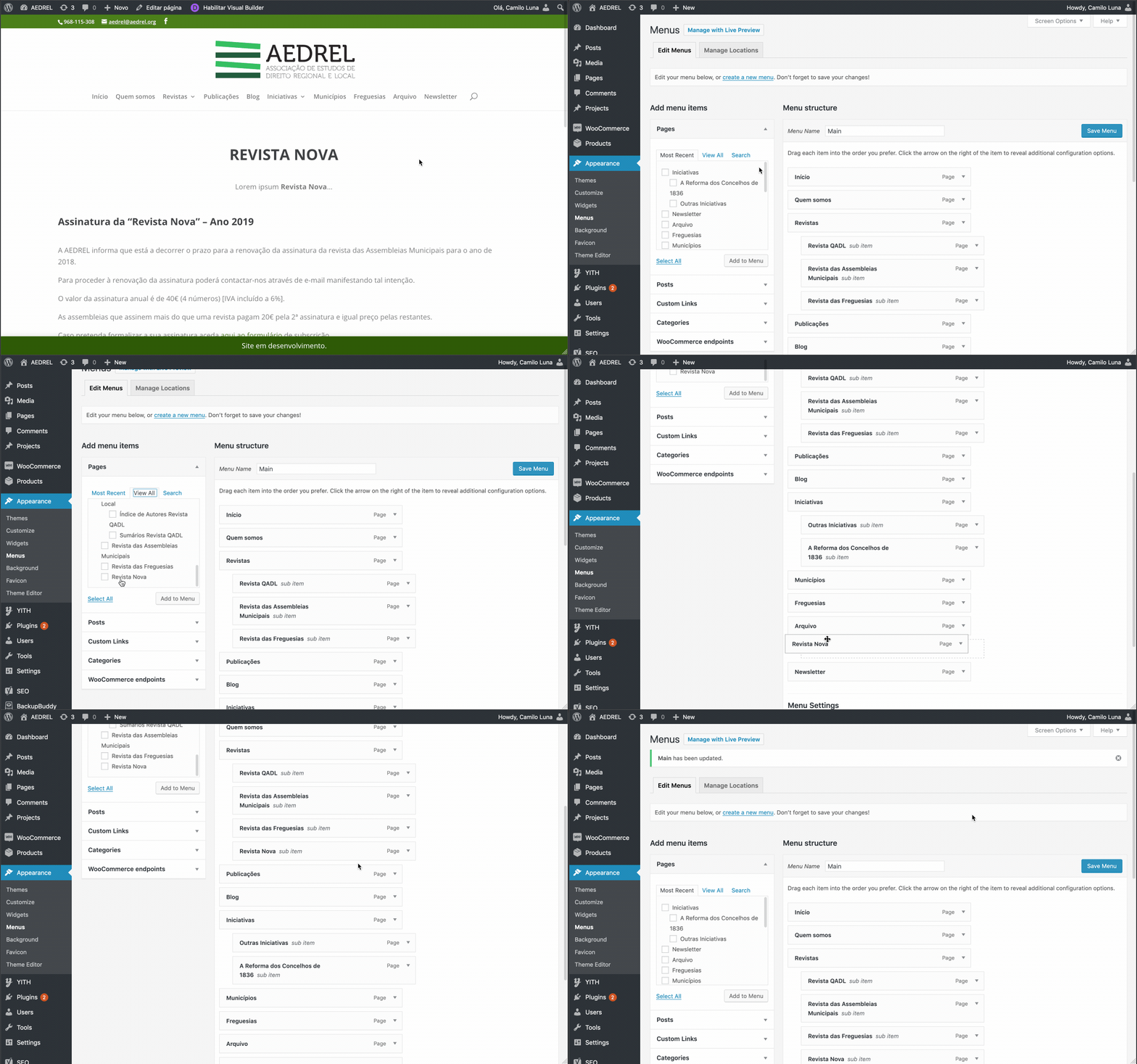
Editar a página de revistas para acrescentar link para a nova revista da forma explicada na secção “Atualizar conteúdo” deste documento.
Blog
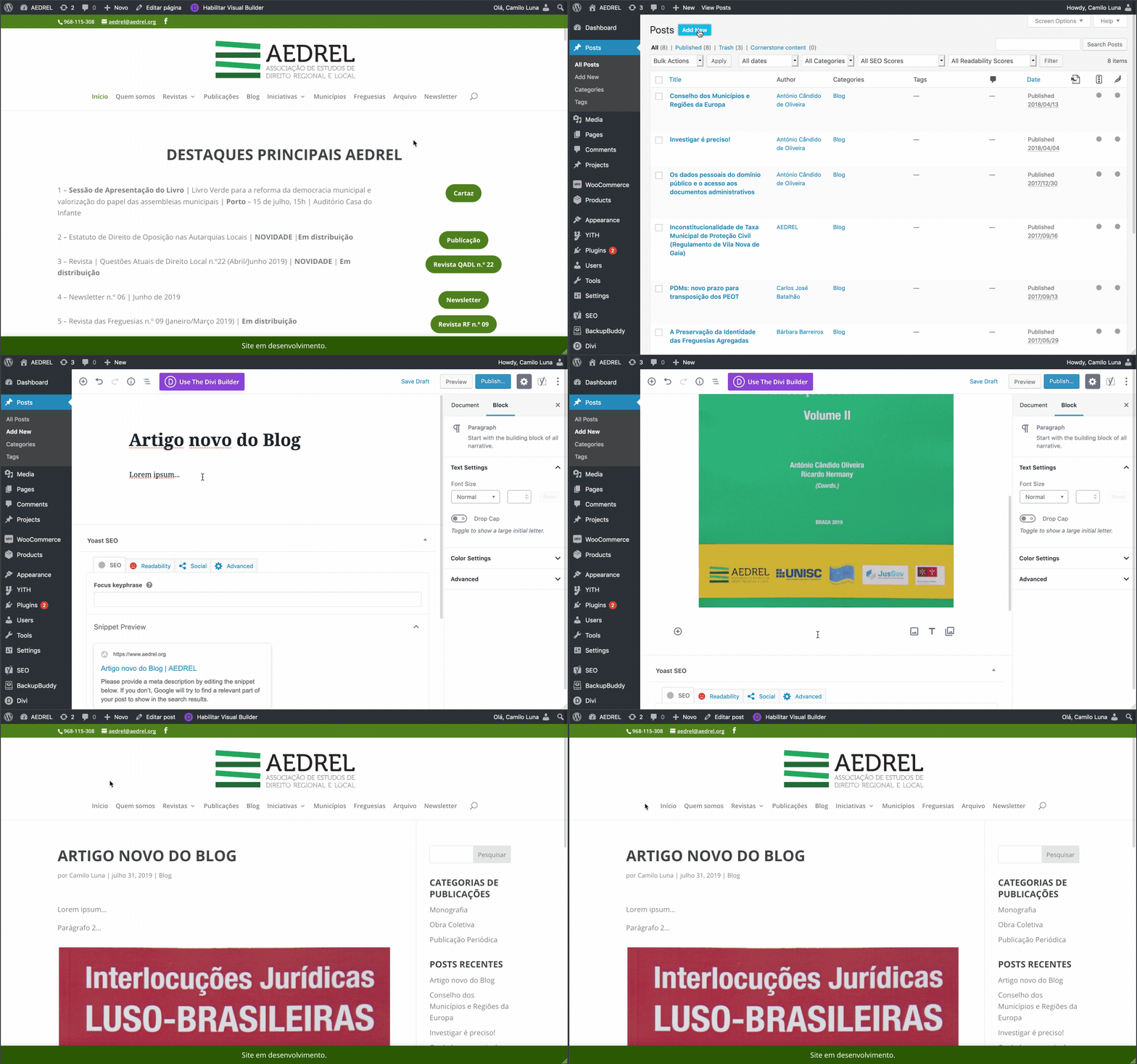
Os artígos do blog são geridos no Back-End ou Back-Office (BO). Pode ir ao Painel para ver todos os artigos e procurar o botão para criar novo artigo, ou fazé-lo com a opção no Header. Deve inserir o título do artigo e escolher a opção de “Default Editor”. Lá deve inserir o conteúdo e depois publicar o artigo.
Logout
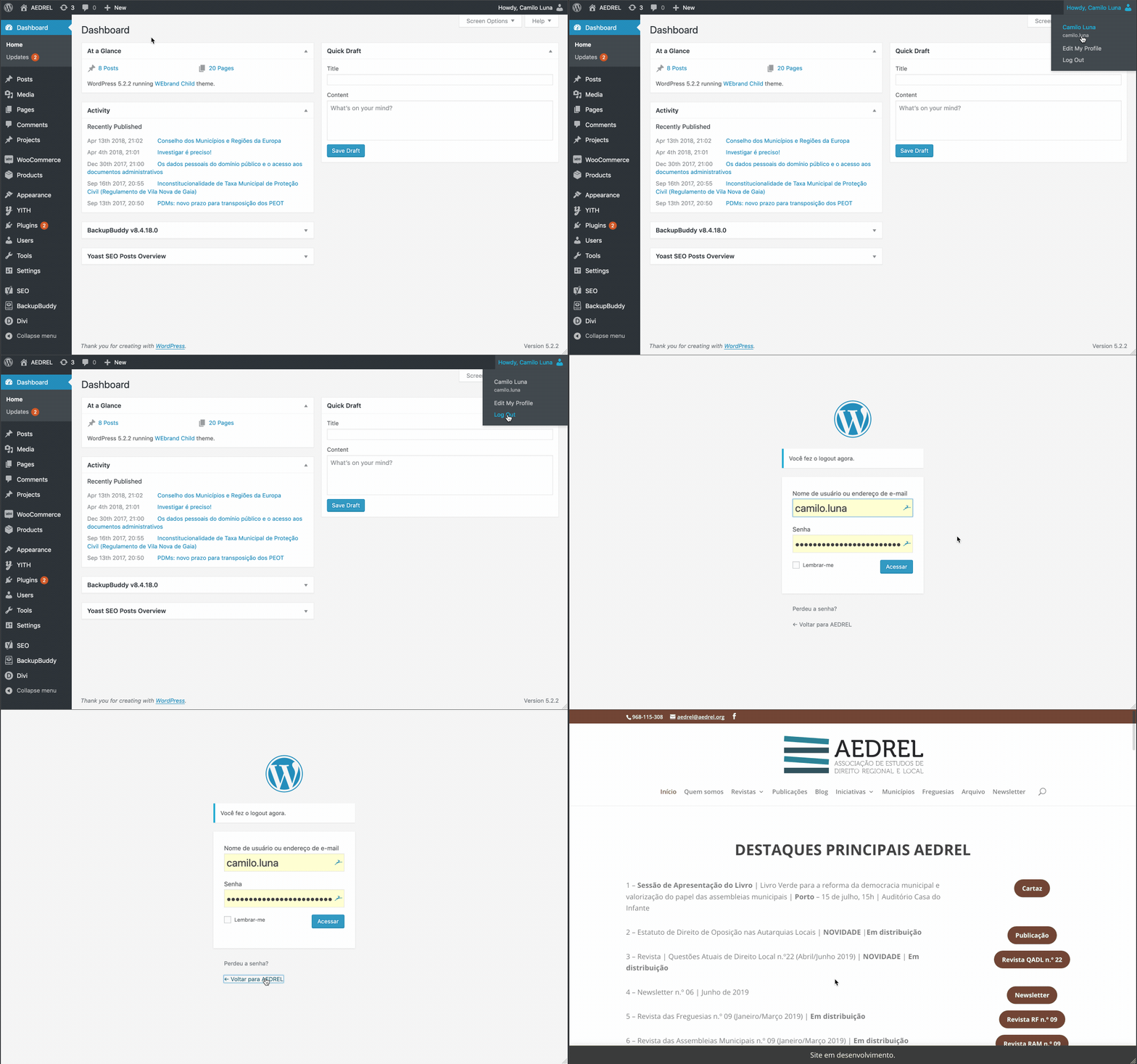
Depois das alterações é importante fazer logout com o sub-menu do utilizador, no canto superior direito.
Anchor Links
No Visual Builder, criar um ID único para a seção onde deve ir o link. Depois acresentar este ID como destino do Link com um “#” no inicio. Por exemplo, para o ID “autarquias” o link deve ser “#autarquias”.